



怎样快速的在PDF文件中添加书签
发布日期:2019-06-06
在日常工作中,给PDF文件添加书签是一件常见的PDF文件编辑操作,因为有些PDF文章是非常长的,因此给PDF文章添加书签可以提高PDF文章的阅读效率和提高内容查找效率,那么怎样快速在PDF文件中添加书签?
想要在PDF文件中添加书签,可以选择云橙PDF编辑器进行添加,这款软件是一款功能非常全面的PDF文件编辑器,利用这款软件,就可以完成任意的PDF文件编辑操作,而且这款软件界面简洁,操作也很简单,以下就是这款软件添加书签的全部操作过程。
1,首先在浏览器上搜索“云橙PDF编辑器”,找到官方网址进入网站首页中下载该软件,然后选择安装。

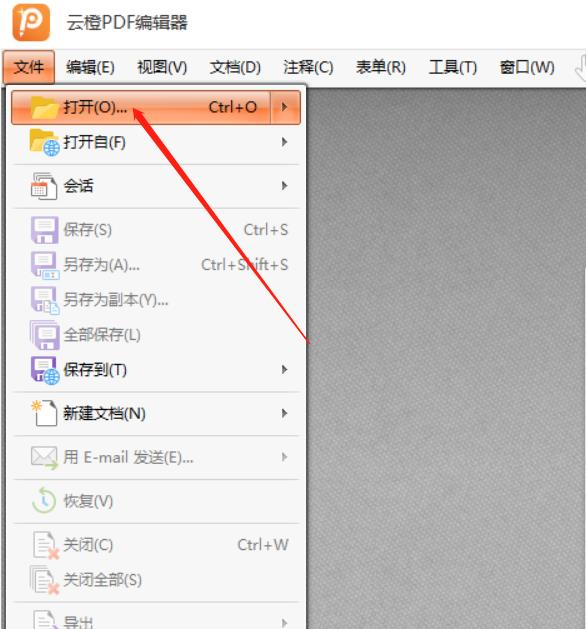
2,成功安装好PDF编辑器后,双击打开。然后选择“文件”-“打开”,打开我们需要添加书签的文件。
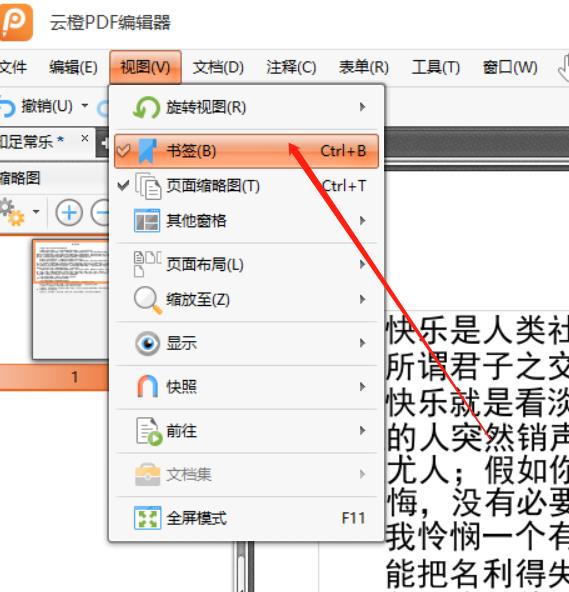
3,打开文档后,在工具栏中选择“视图”-“书签”,如图:
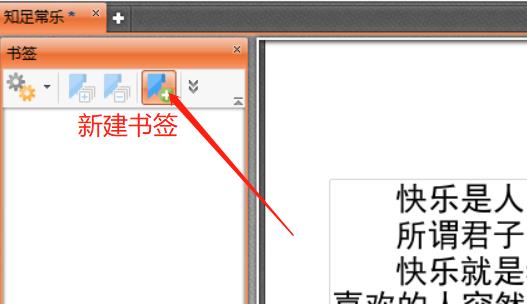
4,接下来软件左侧就会自动生成书签,如果我们想要添加新的书签,那么我们点击软件左侧的“新建书签”选项,就可以添加自己想要添加的书签。注意:光标所在的页面为当前添加书签的位置,所以需要为哪个页面添加书签首先要滑动到该页面,然后再执行添加操作。
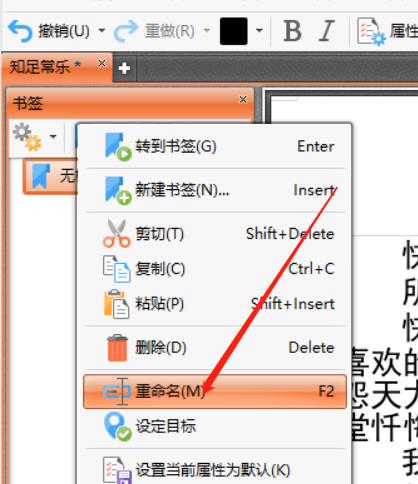
5,添加完成后,默认书签名为“无标题”,为了方面记忆,我们可以给它重命名。
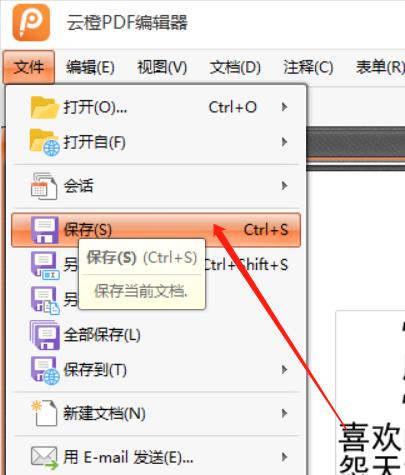
6,最后一定要记得选择“文件”-“保存”。
以上就是怎样快速在PDF文件中添加书签的操作过程了,我们按照上述方法操作就可以在PDF文件中添加书签了。如果需要了解更多关于云橙PDF编辑器的功能,可以进入云橙PDF编辑器的官方网址(https://www.yunchengoa.com/ycpdfbianji)进行查看。
推荐阅读:如何使用PDF中的快照工具
标签:
PDF如何添加书签,pdf添加书签
快捷入口
- HEIC转JPG
- HEIC转换器
- 苹果HEIC转JPG
- PDF页面旋转
- PDF删除空白页
- PDF去除水印
- PDF添加页面
- PDF编辑
- 图片压缩
- 图片压缩软件