



PDF文档如何复制页面
发布日期:2019-06-10
PDF文档怎么复制页面?现在很多人都会接触到一些PDF文档,虽然PDF文档优点很多,排版精美,安全性高,但是想要对它进行编辑和修改的确是很难的,很多人都想知道PDF文档怎么复制页面,今天就来给大家介绍一个超级好用方法,让你轻松搞定哦!
1、首先是将云橙PDF编辑器安装到自己的电脑中,打开需要编辑的PDF文件。

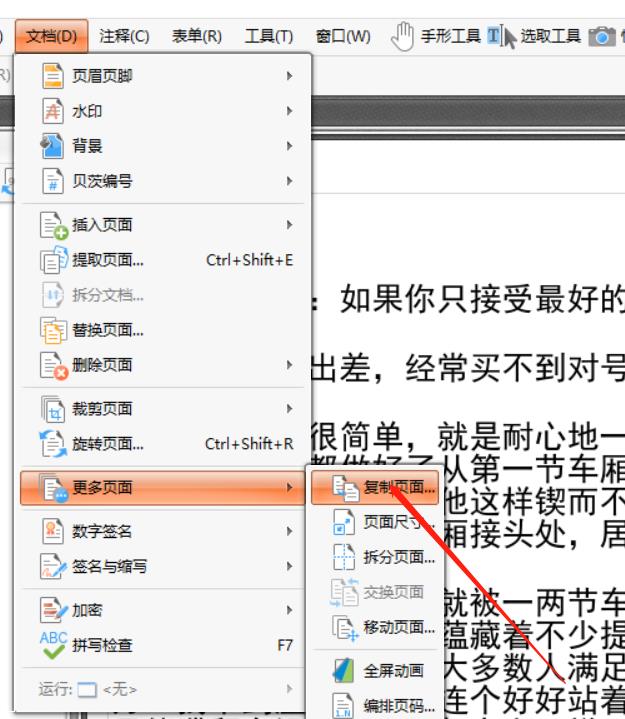
2、然后在软件界面找到“文档”,点击文档在下面出现“更多页面”,将鼠标移动到更多页面,在右侧可以找到“复制页面”。
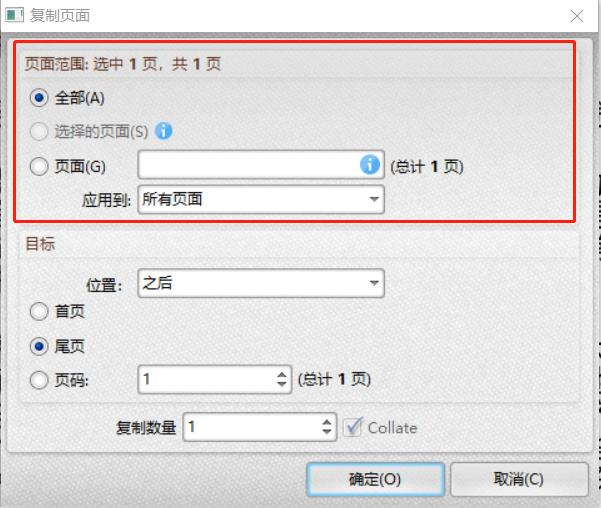
3、点击复制页面,在软件中会出现一个弹窗,在弹窗中可以选择需要复制的页面范围,可以选择全部页面,也可以自定义页面。
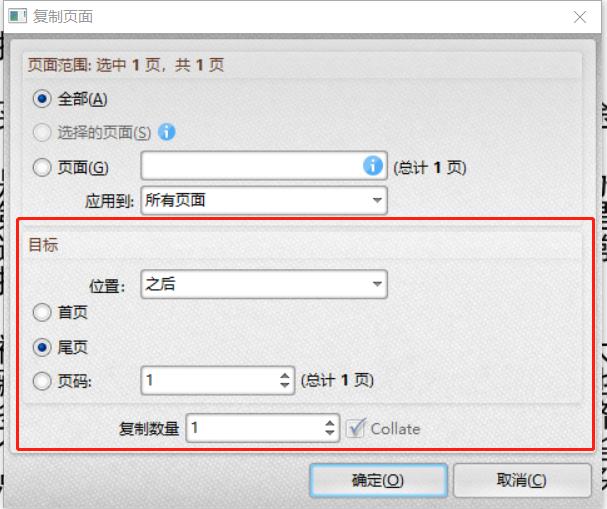
4、然后对下面目标进行设置,复制页面的目标位置可以设置为首页或尾页的前后,或者自定义页码位置等,设置完成之后,点击“确定 ”就行啦。
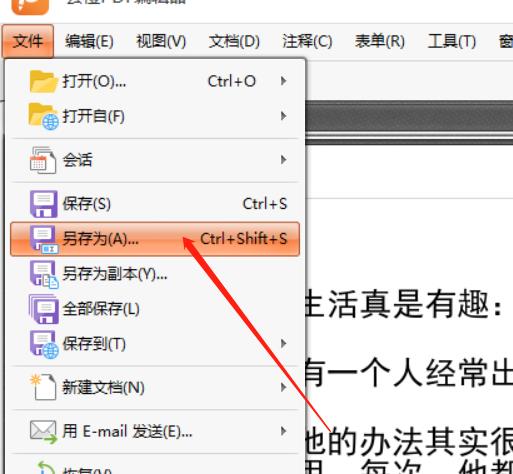
5、在软件界面找到“文件”,点击“文件”找到“另存为”,将复制页面完成的PDF文件保存下来就可以了。
推荐阅读:如何使用PDF中的校准测量
标签:
PDF复制页面,PDF如何复制页面
快捷入口
- HEIC转JPG
- HEIC转换器
- 苹果HEIC转JPG
- PDF页面旋转
- PDF删除空白页
- PDF去除水印
- PDF添加页面
- PDF编辑
- 图片压缩
- 图片压缩软件